5 Cara Setting Modem IndiHome Huawei HG8245A Terbaru 2022
Salah satu modem yang paling banyak digunakan oleh pengguna layanan internet IndiHome adalah modem Huawei HG8245A. Bagi Anda yang baru pertama kali menggunakan modem ini atau baru saja reset modem IndiHome, maka Anda perlu mengetahui cara setting modem IndiHome Huawei HG8245A.
Melakukan setting modem IndiHome Huawei HG8245A dengan benar sangat dibutuhkan agar modem dapat bekerja secara normal kembali. Modem Huawei HG8245A sendiri adalah modem berjenis Wi-Fi yang terhubung dengan jaringan fiber optik. Fitur di dalam modem Huawei HG8245A tergolong sangat lengkap.
Modem Huawei HG8245A termasuk modem yang paling banyak dipilih pengguna IndiHome karena harganya yang murah namun memiliki fitur lengkap. Saat Anda mereset modem Huawei HG8245A, Anda harus setting modem IndiHome Huawei HG8245Akembali mengikuti beberapa cara di bawah ini:
1. Panduan Setting WAN Modem Huawei HG8245A
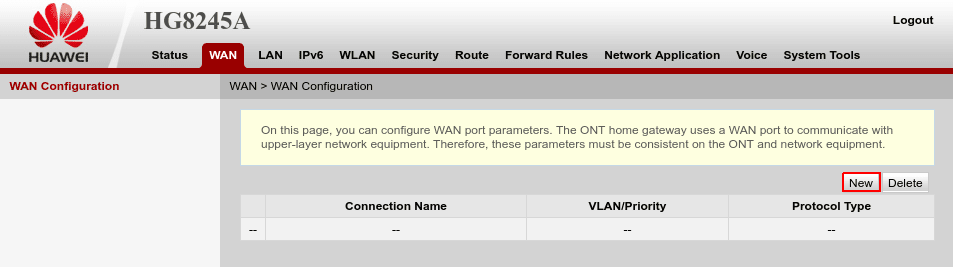
Sebelum melakukan setting modem Huawei HG8245A, Anda harus memastikan bahwa lampu indikator PON menyala dengan warna hijau. Sementara lampu indikator LOSS warna merah dipastikan tidak dalam kondisi menyala.
Tahap setting modem IndiHome Huawei HG8245A pertama yang harus Anda lakukan adalah setting WAN IndiHome. Berikut langkah settingnya:
- Pertama-tama Anda harus menghubungkan kabel UTP dari laptop atau komputer ke bagian port ETH ONT modem Huawei HG8245A
- Setelah kabel UTP dari laptop atau komputer terhubung ke port, setting IP komputer dengan IP yang diinginkan. Sebagai contoh:
IP laptop Anda saat ini 192.168.100.11 dengan Subnet mask: 255.255.255.0 dengan default gateway: 192.168.100.1
- Selanjutnya buka browser internet di laptop atau komputer Anda dan ketikkan angka 168.100.1
- Browser internet Anda kemudian akan menampilkan layar bertuliskan Username dan Password. Masukkan account dan password Anda di bawah ini:
Account: telecomadmin
Password: admintelecom
- Selanjutnya layar browser akan menampilkan beranda
- Pilih tombol bertuliskan “WAN”
- Selanjutnya klik tombol “NEW”
- Isi data pada kolom yang tersedia untuk konfigurasi pertama
2. Aktifkan Port LAN
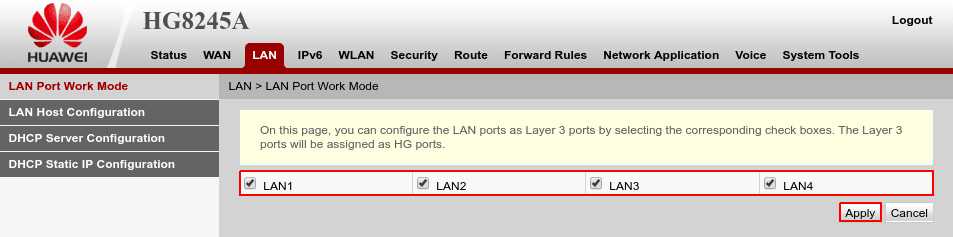
Setting modem IndiHome Huawei HG8245A selanjutnya yang harus Anda lakukan adalah mengaktifkan port LAN. Berikut tata cara untuk mengaktifkan port LAN:
- Tekan tab “LAN” yang ada di sebelah tab “WAN”
- Selanjutnya pilih tombol “LAN Port Work Mode”
- Berikan tanda centang pada kotak LAN1, kotak LAN2, kotak LAN3, dan kotak LAN4 untuk mengaktifkan semua port LAN
3. Mensetting DHCP Konfigurasi Server

Setting modem IndiHome Huawei HG8245A selanjutnya yang harus Anda lakukan setelah mengaktifkan port LAN adalah dengan setting DHCP Server Configuration. Berikut tata cara untuk mensetting DHCP Server Configuration:
- Pada laman browser pengaturan modem yang sama, pilih laman “LAN”
- Selanjutnya pilih menu “LAN Port Work Mode”
- Pada submenu di bagian kiri, klik tombol “DHCP Server Configuration”
- Laman kemudian akan menampilkan submenu Primary Address Pool dan Primary Address Pool Subsection. Pada sub bagian Primary Address Pool, isi kolom Start IP Address, End IP Address dan juga Least Time.
- Pada kolom Start IP Address, Anda harus mengisinya dengan IP address yang sama dengan LAN host
4. Atur WLAN Configuration atau Wi-Fi
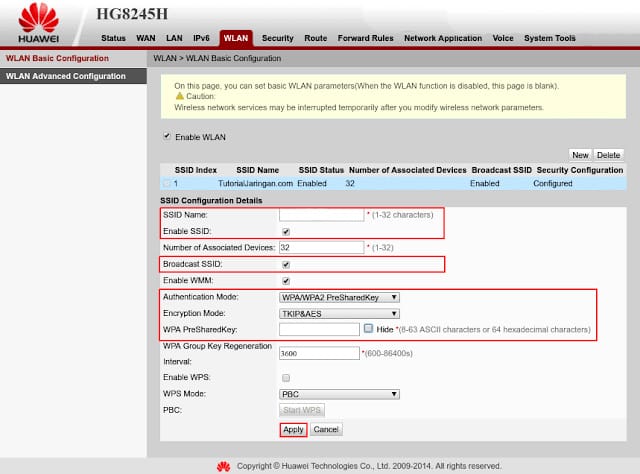
Apabila LAN dan juga WAN sudah diatur, langkah setting modem IndiHome Huawei HG8245A selanjutnya yang harus dilakukan adalah setting WLAN configuration. Berikut tata cara untuk setting WLAN:
- Pada laman setting modem Huawei, klik menu “Settings” yang ada di bagian atas
- Kemudian pada submenu di sisi kiri, klik tombol “WLAN”
- Selanjutnya isi data di seluruh kolom yang ditampilkan
SSID Name: Nama koneksi Wi-Fi yang ingin ditampilkan
Enable SSID: Kolom yang digunakan untuk memberi tanda untuk mengaktifkan interface pada WLAN
Broadcast SSID: klik agar muncul tanda centang supaya SSID Wi-Fi bisa dipancarkan oleh modem
Authentication Mode: pilih WPA/WPA2 Pre-SharedKey (jenis autentifikasi)
Encryption Mode: TKIP dan AES (untuk jenis enkripsi)
WPA PreSharedKey: isi dengan password dari Wi-Fi yang Anda inginkan
- Jika Anda sudah selesai mengisi kolom dengan informasi yang benar, tekan tombol “Apply”
5. Konfigurasi Firewall dan Remote Access

Setting modem IndiHome Huawei HG8245A terakhir yang harus Anda lakukan adalah setting konfigurasi Firewall dan juga Remote Access. Melakukan konfigurasi firewall ditujukan untuk menentukan apakah paket PING dan Traceroute (ICMP) yang masuk akan diterima atau dibuang.
Konfigurasi Firewall dibutuhkan untuk melakukan troubleshooting oleh pihak yang menyediakan layanan internet apabila jaringan internet mengalami permasalahan. Sangat disarankan apabila kamu memiliki ISP berupa IP Private, maka sebaiknya firewall dinon-aktifkan atau di-disable saja.
Anda juga bisa memilih opsi lainnya berupa User defined. Berikut cara untuk melakukan konfigurasi Firewall:
- Di sebelah WLAN, pilih submenu “Security”
- Selanjutnya pilih submenu “Firewall Level Configuration”
- Pada submenu “Firewall Level Configuration”, Anda cukup menentukan level firewall. Ada beberapa opsi level firewall yang tersedia seperti user defined, low, medium, high dan disable.
- Apabila sudah dipilih, langkah selanjutnya adalah klik “Apply”
Langkah berikutnya adalah mengaktifkan remote management modem dengan beberapa langkah berikut ini:
- Pilih opsi “Security”
- Selanjutnya pilih opsi “ONT Access Control Configuration”
- Berikan tanda berupa ceklist di bagian LAN service serta WAN service di kolom berikut ini:
Enable the LAN side PC to access the ONT through HTTP
Enable the LAN side PC to access the ONT through Telnet
Panduan Setting Modem IndiHome Huawei HG8245A untuk Mengganti Kode Password
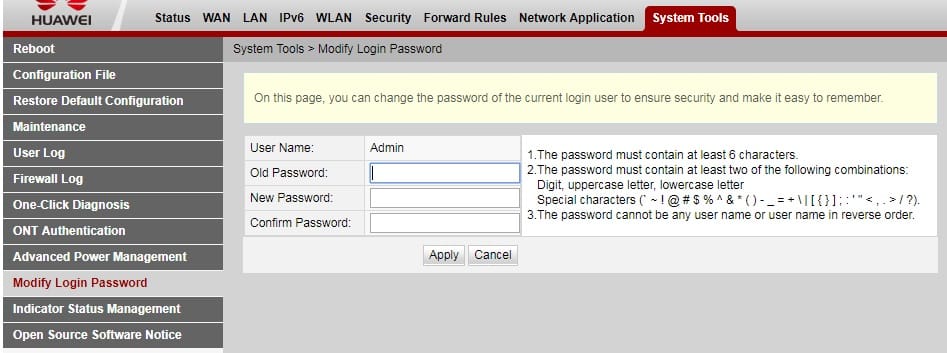
Jika Anda ingin mengganti password untuk meningkatkan keamanan koneksi Wi-Fi rumah, maka Anda harus melakukan setting penggantian password. Setting penggantian password juga harus dilakukan apabila modem Huawei HG8245A masih baru. Berikut tata cara penggantian password:
- Buka browser internet di laptop atau komputer Anda dan ketikkan angka 192.168.100.1
- Anda kemudian akan masuk ke layar bertuliskan Username dan Password. Masukkan account dan password Anda di bawah ini:
Account: telecomadmin
Password: admintelecom
- Selanjutnya Anda akan masuk ke halaman utama atau bernada konfigurasi modem
- Tekan menu “System Tools”
- Selanjutnya inputkan data yang diminta yakni password lama atau old password dan password baru atau new password. Password lama adalah password default jika Anda merupakan pengguna baru modem Huawei HG8245A.
- Jika data sudah Anda isi, langkah berikutnya adalah mengisi kolom Confirm Password menggunakan password baru yang sama yang sudah Anda isi sebelumnya.
- Tekan tombol “Apply” jika Anda ingin mengganti password lama dengan password modem yang baru.
Semoga Bermanfaat.....!!!
